

LimeSurvey
LimeSurvey ist ein Open-Source Websoftware zur Erstellung von Online-Umfragen. Die Hochschulen stellen es in der Regel an den Hochschulangehörigen zur Verfügung, sodass Mitarbeiter*innen und Studierende damit Umfragen erstellen können.
Im Oktober 2024 gab es ein größeres Update auf LimeSurvey 6. Im Laufe des Jahres 2025 haben viele Hochschulen auf LimeSurvey 6 umgestellt.
Die LimeSurvey GmbH gibt auf ihrer deutschen Produktseite „Barrierefreiheit gemäß WCAG 2.2“ an, ohne nähere Informationen oder eine Barrierefreiheitserklärung. In der Preisübersicht wird Screenreader-Kompatibilität und „W3C Compliance“ zugesichert.
LimeSurvey wird als freie Online‑Umfrage‑Applikation entwickelt und steht unter einer Open‑Source‑Lizenz (Community Edition, oft „LimeSurvey CE“ genannt). Die Lime Survey GmbH betreut die Software-Entwicklung und bietet auch kostenpflichtige Dienste an. Einrichtungen wie Hochschulen können die Community Edition frei auf eigenen Servern betreiben. Sie sollten eine Erklärung zur Barrierefreiheit ihrer angepassten Community Edition veröffentlichen.
Wir haben alle Fragetypen in der Ansicht der Teilnehmenden getestet, nicht das Autorentool/Backend zur Erstellung der Umfragen. Die Anwendungen wurden mit geschulten studentischen Hilfskräften mit unterschiedlichen Behinderungsprofilen geprüft. Die Tester*innen arbeiten entsprechend ihrer unterschiedlichen Behinderungsprofile mit verschiedenen Arbeitstechniken:
- Blindheit und Sehbeeinträchtigung
- Screenreader-Nutzung JAWS, NVDA
- Vergrößerung
- Neurodivergenz und Teilleistungsstörungen (Autismus, ADHS, Leserechtschreibschwäche)
- Darkreader
- Sprachausgabe
- Je nach Bedarf unterschiedliche Techniken zur Vereinfachung der Ansichten und Ausblendung von ablenkenden Elementen.
- Motorische Beeinträchtigungen
- Tastaturbedienung
- Sprachsteuerung mit Dragon
Der Test von LimeSurvey fand im November und Dezember 2025 mit der Community Edition Version 6.16.0 statt, die von der TU Dortmund auf eigenen Servern gehostet wird. Eine gekürzte Version der Umfrage wurde auch am Smartphone getestet. Im Juli 2026 wurde ein Test mit der Sprachsteuerung Dragon ergänzt.
Testergebnisse
Stand: Januar 2026, Ergänzung August 2026
LimeSurvey lässt sich grundsätzlich mit den verschiedenen Arbeitstechniken und assistiven Technologien bedienen. Allerdings sind nicht alle Fragetypen mit der Tastatur und mit Screenreadern bedienbar. Auch ist die Darstellung häufig nicht kontrastreich genug: Kontrollkästchen, Checkboxen sowie Textfelder sind hellgrau umrahmt, sodass sie schwer zu erkennen sind.
Übersicht: Usability bei verschiedenen Arbeitstechniken
| Hilfsmittel/Arbeitstechnik | Testergebnis | Empfehlung |
|---|---|---|
| Screenreader | funktioniert mittelmäßig | 0 |
| Vergrößerung/Kontraste | funktioniert gut | + |
| Tastaturbedienung | funktioniert mittelmäßig | 0 |
| Sprachsteuerung mit Dragon | funktioniert gut | + |
| Neurodivergenz und Teilleistungsstörungen (je nach Bedarf unterschiedliche Funktionen der erleichterten Bedienung) | funktioniert gut | + |
+ = gut geeignet; o = mittelmäßig geeignet, Anpassungen nötig; − = ungeeignet
Hinweise für Nutzer*innen
Die grundlegenden Fragetypen wie Single- und Multiple Choice mit Buttons und Optionsfeldern sowie Freitextantworten lassen sich mit Screenreader gut ausfüllen. Allerdings sind eine Reihe von Fragetypen nicht zugänglich, vor allem Rangfolge- und Matrixfragen sind kompliziert.
Für Screenreader-Nutzende ist das Ausfüllen anstrengend und erfordert eine hohe Konzentration, vor allem wenn die Umfrage lang ist und komplexe Frageformen wie Matrix- und Maskenfragen enthalten. Das kann zu einer erhöhten Abbruchquote führen.
Barrieren
- Dateiuploads sind mit Screenreader nicht möglich, da der Upload-Schalter im Dialogfeld nicht aktiviert werden kann. Der Schließen-Schalter im Dialogfeld ist nicht beschriftet.
- Die Matrixfragen sind zum Teil problematisch, weil Nutzende sich mit Screenreader nicht wie in echten Tabellen mit Strg+alt+Pfeiltasten bewegen können und die Spaltenüberschriften nicht mit vorgelesen werden. Sich einen Überblick über lange Itemlisten zu verschaffen, erfordert eine hohe Konzentration. Die verschiedenen Matrixfragen funktionieren mit Screenreadern unterschiedlich. NVDA und JAWS verhalten sich nicht genau gleich.
- Der Fragetyp „Matrix“ wird nicht als Tabelle dargestellt, deshalb werden die Antwortmöglichkeiten in den Spaltenüberschriften nicht bei allen Items vorgelesen. Sich die Antwortmöglichkeiten zu merken, erfordert eine hohe Konzentration.
- Der Fragetyp „Duale Matrix“ ergibt eine verschachtelte Tabelle, bei denen die Screenreader die Spaltenüberschriften nicht korrekt zuordnen.
- „Matrix 5 oder 10 Punkte“: Es wird bei den ersten Items nur die erste und letzte Zahl als Spaltenüberschriften vorgelesen, bei weiteren Items werden gar keine Spaltenüberschriften mehr vorgelesen.
- Bei „Matrix Text“ werden die Spaltenüberschriften bei jedem Item vorgelesen. Es ist allerdings nicht möglich, sich wie in einer Tabelle zu bewegen.
- Nur bei „Matrix Spalte“ kann man sich mit den Screenreader wie in einer richtigen Tabelle bewegen (Strg + Alt + Pfeiltasten).
- Wenn bestimmte Formate für die Eingabe vorgeschrieben werden (z. B. nur Zahlen), erhalten Screenreader-Nutzende keine Fehlermeldungen. Das falsch ausgefüllte Feld bleibt leer.
- Rangfolge-Fragen erfordern eine hohe Konzentration. Sie wird Screenreadern als Auswahlliste dargestellt. Allerdings bleiben auch bereits ausgewählte Items weiterhin in der Liste sichtbar, was eine erhöhte Merkleistung erfordert. Die getroffene Auswahl lässt sich nicht kontrollieren und nicht korrigieren.
- Es gibt keine Überschriften, was die schnelle Navigation im Fragebogen erschwert.
Usability-Probleme
- Bei Textfragen „Eingabe auf Anfrage“ können die Nutzenden jeweils neue Zeilen hinzufügen. Die neue Zeile erscheint über dem Schalter, sodass die Nutzenden rückwärts tabulieren müssen. Das ist nicht intuitiv und kann verwirren.
- Der Übergang von einer Frage zur anderen kann zunächst verwirren. Zu Beginn der neuen Frage wird „Gruppierung Ende“ vorgelesen und danach sofort die neue Frage.
- Bei Multiple Choice-Fragen fehlt bei JAWS das automatische Feedback, ob eine Antwortoption aktiviert bzw. deaktiviert ist. Das Feedback muss manuell eingeholt werden, indem man mit der Maustaste einmal nach oben und unten geht.
Hinweise für die Nutzung
Einige Fragetypen weichen von der typischen Nutzung mit dem Screenreader ab:
- Der Übergang von einer Frage zur anderen kann zunächst verwirren. Zu Beginn der neuen Frage wird „Gruppierung Ende“ vorgelesen und danach sofort die neue Frage.
- Es gibt eine Textfrage, bei der mehrere Teilfragen aufeinander aufbauen und die Teilnehmenden aufgefordert werden, eine Zeile hinzuzufügen. Wenn Teilnehmende den Schalter „Zeile hinzufügen“ aktiviert haben, müssen sie sich mit dem Tabulator oder mit der Pfeiltaste zurückbewegen, um in die neue Zeile zu gelangen.
- Bei der Datumsauswahl empfiehlt es sich, die Texteingabe zu nutzen. Der Kalender ist nicht zugänglich. Er springt allerdings automatisch auf.
- Bei Multiple Choice-Fragen fehlt bei JAWS das automatische Feedback, ob eine Antwortoption aktiviert bzw. deaktiviert ist. Das Feedback muss manuell eingeholt werden, indem man mit der Maustaste einmal nach oben und wieder nach unten geht.
Die grundlegenden Fragetypen wie Single- und Multiple Choice, mit Buttons und Optionsfeldern und Freitextantworten, lassen sich mit der Tastatur gut ausfüllen. Allerdings sind eine Reihe von Fragetypen nicht zugänglich.
Barrieren
- Dateiuploads sind mit der Tastatur nicht möglich, da der Upload-Schalter im Dialogfeld nicht aktiviert werden kann.
- Die Rangfolgenfrage kann nicht zuverlässig ausgefüllt werden, da kein Tastaturfokus sichtbar ist. Die Rangfolge kann zwar mit den Pfeiltasten ausgewählt werden, durch den fehlenden Tastaturfokus ist dies aber nicht zuverlässig möglich, da nicht sichtbar ist, an welcher Stelle in der Frage sich die Nutzenden befinden bzw. ob sie überhaupt noch in der Frage sind. Die einfachste Art der Bedienung ist nicht intuitiv: Wenn die Nutzenden sich in der Frage befindet, öffnet sich nach Betätigung der Leertaste eine Auswahlliste, die mit den Pfeiltasten und Enter bedient werden kann. Eine Korrektur der Rangliste ist allerdings nicht möglich.
- Bei der Bildauswahl/Mehrfachauswahl fehlt der Tastaturfokus, es ist aber möglich, Bilder mit der Leertaste auszuwählen. Allerdings muss geraten werden, auf welchem Bild man sich befindet.
- Bei der Datumsauswahl kann der Kalender nicht angesteuert werden, nur das Textfeld kann ausgefüllt werden.
Hinweise für die Nutzung
- Die Ranglistenfrage lässt sich mit der Tastatur nur umständlich bedienen, da der Tastaturfokus nicht sichtbar ist. Wenn man sich in der Frage befindet, lässt sich mit der Leertaste eine Auswahlliste öffnen, in der man mit den Pfeiltasten ein Item auswählen und mit Enter bestätigen kann. Die ausgewählte Rangfolge kann allerdings nicht mehr verändert werden.
- Bei Auswahllisten öffnet sich die Liste, wenn man sie mit der Leertaste aktiviert. Die Optionen können mit den Pfeiltasten angesteuert und mit Enter aktiviert werden.
- Bei der Bildauswahl (Mehrfachauswahl) gibt es keinen Tastaturfokus, der anzeigt, auf welchem Bild man sich befindet. Deshalb muss man ausprobieren, ein Bild zu aktivieren. Man bewegt sich mit der Tab-Taste von Bild zu Bild und aktiviert bzw. deaktiviert sie mit der Leertaste.
- Bei der Datumsauswahl sollte das Datum in das Textfeld eingegeben werden, da der Kalender mit der Tastatur nicht erreicht wird.
LimeSurvey lässt sich mit der Sprachsteuerung Dragon ohne Probleme bedienen. Sowohl die Funktion „Mausklick“ als auch die Texteingabe in Freitextfeldern funktioniert gut.
LimeSurvey lässt sich mit Vergrößerungstechniken gut bedienen. Allerdings ist die Darstellung häufig nicht kontrastreich genug.
Barrieren
- Alle Ankreuzfelder und die Tabellen bei Matrixfragen sind in einem hellen Grau gekennzeichnet, das nicht den WCAG-Kriterien entspricht (1,3:1 statt 3:1).
- Die Texte, die von Lime Survey automatisch erzeugt werden, wie Platzhaltertexte und Anzahl Fragen sind nicht kontrastreich genug (2:8/3,5:1 statt 4,5:1). Die Fehlermeldung auf der Startseite, wenn die Einverständniserklärung nicht angekreuzt wurde, ist nicht kontrastreich genug, um sie sofort zu erkennen.
- Der Fragetyp „Duale Matrix“ ergibt eine verschachtelte Tabelle, bei denen die korrekte Zuordnung der Spaltenüberschriften bei Vergrößerungen schwierig ist.
- Wenn bestimmte Formate für die Eingabe vorgeschrieben werden, erscheinen die Fehlermeldungen nur sehr kurz und können bei einer großen Vergrößerung nicht vollständig wahrgenommen werden.
Usability-Problem
- Zahlen werden in den Antworten rechtsbündig dargestellt. Wenn die Textfelder für die Zahleingabe lang sind, werden die Zahlen beim Zoomen nicht mehr gesehen bzw. es muss gescrollt werden.
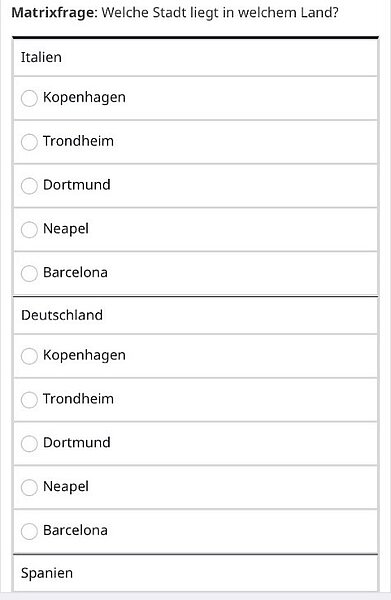
- In der mobilen Ansicht wird die Matrixfrage responsiv von einer Tabelle in eine gestapelte Listenansicht umgewandelt: Jede Zeile (Item) wird als eigener Abschnitt angezeigt, darunter folgen die zugehörigen Antwortoptionen als Radiobutton-Liste. In dieser Darstellung setzt sich die Item-Überschrift visuell nicht ausreichend von den Antwortoptionen ab, sodass die Zuordnung von Item und Auswahl erschwert ist (Screenshot 1).
Hinweise für die Nutzung
- Fehlermeldungen werden nur kurz eingeblendet und können deshalb leicht übersehen werden. Fehlerhafte Eingaben werden automatisch zurückgesetzt.
- Es kann leichter sein, die Umfrage am Smartphone auszufüllen, weil die Antwortmöglichkeiten direkt mit dem Finger angetippt werden können, ohne eine Maus nutzen zu müssen.
Neurodivergenz und Teilleistungsstörungen wirken sich sehr individuell aus. Die Rückmeldungen aus dem Test sind daher nicht automatisch auf alle Personen in gleicher Ausprägung übertragbar. Die wiederkehrenden Beobachtungen zeigen dennoch typische Barrieren und geben Hinweise für eine barrierefreie Gestaltung.
LimeSurvey konnte insgesamt gut bedient werden. Die größten Hindernisse waren schwache Kontraste sowie Antwortoptionen, die nicht auf einen Blick überblickt werden konnten.
Generell wird die kognitive Belastung reduziert durch:
- Kompakte Darstellungen: Sie erleichtern die Übersicht und das Ausfüllen, z. B. bei Klappboxen (Auswahllisten) sowie Single-Choice-Fragen mit Kommentarspalte.
- Teilfragen splitten: In der Textfrage „Eingabe auf Anfrage“ erscheinen Teilfragen erst nach dem Hinzufügen von Zeilen. Das wurde als einfacher bewertet, als wenn alle Teilfragen gleichzeitig sichtbar sind.
- Günstiges Fokusmanagement: Bei Single-Choice-Fragen mit Kommentarspalte wechselt der Fokus nach der Auswahl automatisch in das Textfeld. Dies verkürzt Wege.
- Eindeutigkeit: Auswahl-Buttons mit Text und Icons z. B. bei Ja/Nein sind eindeutig zu erkennen.
- Hinweise: Kurze, präzise Hinweise direkt an der Frage wurden als hilfreich bewertet.
Barrieren
- Alle Ankreuzfelder und Tabellen bei Matrixfragen sind in einem hellen Grau gekennzeichnet, das nicht den WCAG-Kriterien entspricht (1,3:1).
- Die Fehlermeldung auf der Startseite, wenn die Einverständniserklärung nicht angekreuzt wurde, ist nicht kontrastreich genug, um sie sofort zu erkennen.
- Die Auswahl-Buttons für Geschlecht bieten nur die Optionen weiblich, männlich, keine Antwort (Maskenfrage). Eine Option für diverse/nichtbinäre Personen fehlt.
Usability
- „Duale Matrix“: Es entsteht eine verschachtelte Tabelle, wodurch die Zuordnung der Spaltenüberschriften erschwert sein kann.
- Hinweise sind bei folgenden Fragetypen besonders hilfreich:
- Textfrage „Eingabe auf Anfrage“: Hinweis, dass neue Zeilen hinzugefügt werden können bzw. müssen.
- Bilderauswahl (Multiple Choice): Es gibt keine Ankreuzfelder. Hinweis, dass die Auswahl über Klick auf das Bild möglich ist.
- Der Wechsel zwischen den Fragetypen mit Optionsfeldern oder Buttons kann irritieren (Screenshot 2). Ein Hinweis, dass Buttons aktiviert werden müssen.
- Zahlenfelder: Die rechtsbündige Darstellung der Eingaben wurde als irritierend wahrgenommen.
- In der mobilen Ansicht ist die Korrektur von Matrixfragen unintuitiv. Die Matrix wird responsiv von einer Tabelle in eine gestapelte Listenansicht umgewandelt: Jede Zeile (Item) erscheint als Abschnitt, darunter folgen die Antwortoptionen als Radiobutton-Liste (Screenshot 1 im Reiter „Vergrößerung und Kontraste“). Eine falsche Auswahl lässt sich nicht direkt in der betroffenen Zeile korrigieren; stattdessen muss die gewünschte Option an der passenden Stelle der Liste ausgewählt werden. Erst dann wird die Auswahl an der falschen Stelle aufgehoben.
Hinweise für die Nutzung:
- Wenn bestimmte Formate für die Eingabe vorgeschrieben werden, erscheint die Fehlermeldung nur sehr kurz und wird möglicherweise übersehen. Fehlerhafte Eingaben werden automatisch zurückgesetzt.
- Die Testpersonen bevorzugen das Ausfüllen am Laptop oder Tablet, weil sie an größeren Bildschirmen eine bessere Übersicht haben.

Hinweise für Autor*innen
LimeSurvey ist nicht vollständig barrierefrei, deshalb sollte nach Möglichkeit auf einige Fragetypen verzichtet werden. Andernfalls schließen Sie einen Teil Ihrer Grundgesamtheit aus.
- Der Dateiupload ist mit Screenreader oder mit der Tastatur nicht bedienbar.
- Bildauswahl/Mehrfachauswahl ist mit der Tastatur nicht bedienbar, mit dem Screenreader schon.
- Bei Matrixfragen ist „Matrix Spalte“ den anderen Varianten vorzuziehen, weil sie für den Screenreader am besten bedienbar sind. Für Screenreader-Nutzende sollte ein kurzer Hinweis unter der Frage ergänzt werden: Screenreader-Nutzende können sich in den Antwortoptionen mit Strg+Alt+Pfeiltasten wie einer normalen Tabelle durch die Zeilen bzw. Spalten bewegen.
Mit der Tastatur springt man mit der Tabtaste von Spalte zu Spalte und bewegt sich in der Spalte mit den Pfeiltasten. Die Auswahl erfolgt mit Enter.
Bitte beachten Sie folgende Hinweise bei der Gestaltung:
- Für Zahlenfelder sollte ein kurzes Textfeld ausgewählt werden, da die Zahlen rechtsbündig angezeigt werden. Sie geraten bei langen Textfeldern leicht aus dem Blickfeld, besonders bei Vergrößerungen.
- Beim Fragetyp „Bildauswahl“ muss für jedes Bild das Feld „Alternativer Text“ mit einer knappen Beschreibung des Bilds ausgefüllt werden.
- Für die bessere Übersichtlichkeit zeichnen Sie Fragegruppen im Editor oder über html als Überschriften aus. Bei längeren Umfragen empfiehlt es sich, auch die Fragen als Überschriften auszuzeichnen.
Bitte geben Sie bei folgenden Fragetypen Hinweise zur Bedienung:
- Bei Textfragen „Eingabe auf Anfrage“:
Diese Frage besteht aus mehreren Teilen. Über „Zeile hinzufügen“ (unter den Eingabefeldern) fügen Sie weitere Zeilen hinzu. Danach erreichen Sie die neue Zeile, indem Sie zurück navigieren (Shift+Tab bzw. Pfeiltasten). - Wenn Sie zwischen Optionsfeldern und Bootstrap Buttons als Auswahloption wechseln, ist ein Hinweis bei den Bootstrap Buttons hilfreich: Die Auswahl erfolgt über Auswahl-Buttons. Aktivieren Sie den passenden Button.
- Bei der Bildauswahl (Mehrfachauswahl):
Wählen Sie eine Antwort, indem Sie das gewünschte Bild aktivieren.
Das Ausfüllen der Fragebögen dauert mit assistiven Technologien länger und ist vor allem mit Screenreadern anstrengend. Erlauben Sie deshalb die Möglichkeit der Zwischenspeicherung.
Verwenden Sie keine Captchas für den Zugang zur Umfrage oder für das erneute Laden der Umfrage, weil Captchas nicht barrierefrei sind.
Hinweise für Hochschulen
Wenn Sie als Hochschule die Community Edition auf eigenen Servern hosten, achten Sie bei der Anpassung des Layouts auf eine kontrastreiche Gestaltung. Die Farben für Texte und den Fokus der jeweils aktiven Felder sollte einen ausreichenden Kontrast haben.
Die Optionsfelder, Kontrollkästchen sowie die Umrandungen der Tabellen bei Matrix- und Maskenfragen sind in einem sehr hellen Grau eingestellt. Wenn Sie das verändern können, verbessert sich die Barrierefreiheit für viele Nutzenden.
Nehmen Sie die Hinweise für die Autor*innen in Ihre Informationsseiten zu LimeSurvey auf.
Beschreiben Sie in der Barrierefreiheitserklärung unter nicht barrierefreien Inhalten, welche Fragetypen für Screenreader bzw. die Tastatur nicht bedienbar sind:
- Ein Dateiupload ist bei Screenreadernutzung und mit der Tastatur nicht möglich.
- Die Bildauswahl/Mehrfachauswahl ist mit der Tastatur schwer bedienbar.
Wenn Sie die oben genannten Kontrastfehler nicht verändern können, zählen Sie diese auch unter den nicht barrierefreien Inhalten auf.
Hinweise für Entwicker*innen
Wir führen die in den Tests gefundenen Barrieren hier sortiert nach den Richtlinien der gültigen europäischen Norm EN 301 549 auf, auf die die BITV 2.0 des Bundes und der Länder verweisen. Die Richtlinien beschreiben die zu erfüllenden Erfolgskriterien. In der WCAG 2.2 sind zusätzlich Techniken angegeben, wie die Kriterien erfüllt werden können. BITV, EN 301 549 und die WCAG 2.2 sind deshalb wichtige Dokumente für die Entwickler*innen, um ihre Anwendungen barrierefrei zu programmieren. Der ARIA Authoring Practices Guide (APG) der W3C gibt zudem Hinweise zur Programmierung barrierefreier Webseiten. Die Nummern der Überschriften entsprechen den Kapitelnummern der EN 301 549.
9.1 Wahrnehmbar
9.1.3 Anpassbar
9.1.3.1a HTML-Strukturelemente für Überschriften
Man kann in den Umfragen keine Überschriften anlegen. Überschriften für Fragegruppen sind rein optisch, aber nicht semantisch ausgezeichnet. Auch Fragen können nicht als Überschriftenebene ausgezeichnet werden. Deshalb können Screenreadernutzer*innen nicht von Frage zu Frage oder von Abschnitt zu Abschnitt springen.
Die Überschriften für Fragegruppen sollten auch semantisch als Überschrift (h2) ausgezeichnet sein. Autor*innen sollten Fragen als Überschriften (h3) semantisch auszeichnen können.
9.1.3.1e Datentabellen richtig aufgebaut
Die Matrixfragen sind als Tabellen organisiert, können aber mit dem Screenreader nicht auf die übliche Art und Weise bedient werden.
9.1.4 Unterscheidbar
9.1.4.3 Kontraste von Texten ausreichend
Die Texte, die von Lime Survey automatisch erzeugt werden, wie Platzhaltertexte und Anzahl Fragen sind nicht kontrastreich genug (2:8/3,5:1).
9.1.4.10 Inhalte brechen um
In der mobilen Ansicht wird die Matrixfrage responsiv von einer Tabelle in eine gestapelte Listenansicht umgewandelt: Jede Zeile (Item) wird als eigener Abschnitt angezeigt, darunter folgen die zugehörigen Antwortoptionen als Radiobutton-Liste. In dieser Darstellung setzt sich die Item-Überschrift nicht ausreichend von den Antwortoptionen ab, sodass die Zuordnung von Item und Auswahl erschwert ist (siehe Abb. 1). Sie sollte semantisch und visuell als Überschrift ausgezeichnet sein.
Die Zuordnung und die einfache Korrektur der ausgewählten Antwort wäre in der mobilen Ansicht einfacher, wenn von der Radiobutton-Liste auf ein Dropdown-Menü pro Item gewechselt würde.
9.1.4.11 Kontraste von Grafiken und grafischen Bedienelementen ausreichend
Die Optionsfelder und Kontrollkästchen sind in einem sehr hellen Grau gekennzeichnet, das den Kriterien der WCAG nicht entspricht (1,3:1). Auch die Tabellenlinien für Matrixfragen sind nicht kontrastreich genug (1,3:1). Das gleiche gilt für die Trennlinien zwischen den Fragen.
9.2 Bedienbar
9.2.1 Tastaturbedienbar
9.2.1.1 Ohne Maus bedienbar
Dateiuploads sind mit der Tastatur nicht möglich, da der Upload-Schalter im Dialogfeld nicht aktiviert werden kann.
Bei der Rangfolgenfrage ist es mit der Tastatur nicht möglich, die ausgewählten Rangfolgen zu verändern.
9.2.4 Navigierbar
9.2.4.3 Sinnvolle Reihenfolge bei der Tastaturbedienung
Beim Fragetyp „Eingabe auf Anfrage“ bauen mehrere Teilfragen aufeinander auf. Die Teilnehmenden werden aufgefordert, eine Zeile hinzuzufügen. Wenn Teilnehmende den Schalter „Zeile hinzufügen“ aktiviert haben, müssen sie sich mit dem Tabulator oder mit der Pfeiltaste zurückbewegen, um in die neue Zeile zu gelangen. Das entspricht nicht der üblichen Reihenfolge. Der Tastaturfokus sollte automatisch in die neue Zeile gelenkt werden.
9.2.4.7 Aktuelle Position des Fokus deutlich
Der Tastaturfokus ist bei zwei Fragetypen nicht sichtbar, was das Ausfüllen wesentlich erschwert:
- Rangfolge
- Bildauswahl/Mehrfachauswahl
9.3 Verstehbar
9.3.3 Fehlerunterstützung
9.3.3.3 Hilfe bei Fehlern
Die Warnhinweise bei Fehlern, wenn ein bestimmtes Eingabeformat vorgesehen ist, erscheinen nur kurz und werden deshalb schnell übersehen. Screenreadern werden sie nicht angesagt.
9.4 Robust
9.4.1 Kompatibel
9.4.1.3 Statusmeldungen programmatisch verfügbar
Die Warnhinweise bei Fehlern, wenn ein bestimmtes Eingabeformat vorgesehen ist, erscheinen nur kurz und werden deshalb schnell übersehen. Screenreadern werden sie nicht angesagt.
Lizenzhinweis
Zitiervorschlag
„LimeSurvey - Ergebnisse der Barrierefreiheits- und Usabilitytests und Empfehlungen zum Einsatz in Studium und Lehre. Kompetenzzentrum digitale Barrierefreiheit.nrw, Technische Universität Dortmund, Stand: Januar 2026“, Lizenziert unter: CC BY 4.0.
Ausgenommen von der Lizenz sind verwendete Logos, Bilder und Bedienoberflächen.
