

CryptPad
CryptPad ist ein Rich-Text-Editor, mit dem online kollaborative Dokumente, Tabellen, Präsentationen, Kanban-Boards oder Whiteboards erstellt werden können. Es ist Ende-zu-Ende-verschlüsselt und Open-Source. Es kann kostenlos auf CryptPad.fr genutzt werden, manche Hochschulen haben auch eigene Instanzen eingerichtet. CryptPad wurde in Frankreich entwickelt. Gehostet, gepflegt und weiterentwickelt wird das Projekt von der mitarbeitereigenen Firma XWiki SAS.
Das CryptPad ermöglicht die kollaborative Erstellung, Bearbeitung und Kommentierung von Inhalten, in Echtzeit oder zeitversetzt. Im Vergleich zum Etherpad Lite bietet das CryptPad mehr Formatierungsmöglichkeiten, Texte zu gliedern, Links, Tabellen und Bilder einzufügen und eignet sich deshalb besser dafür, an längeren Texten zu arbeiten. Außerdem stehen mehr Formate zur Verfügung, neben Rich Text gibt es u. a. Tabellenkalkulation, Kanban, Präsentationen, Code, Whiteboard oder Markdown-Folien.
Testergebnisse
Stand: Juni 2023
Das Kompetenzzentrum hat CryptPad auf die Barrierefreiheit und Usability für Studierende mit Beeinträchtigungen in Echtzeit-Kollaboration und beim zeitversetzten Arbeiten getestet.
Das CryptPad ist für Nutzende, die mit Screenreader, Sprachsteuerung oder reiner Tastaturbedienung arbeiten, nicht barrierefrei nutzbar. Unbeschriftete Schalter und einige nicht erreichbare Funktionen machen es unmöglich, gleichberechtigt und eigenständige zu arbeiten. Nutzende von Sprachsteuerung (iOS) und von Screenreadern können nicht kommentieren. Zudem fällt die Bewertung je nach Kontext unterschiedlich aus.
Das gleichzeitige kollaborative Arbeiten an einem Dokument, beispielsweise in einer Gruppenarbeit oder Seminarsituation wurde von allen Tester*innen als anstrengend bis frustrierend erlebt. Für kollaboratives Schreiben wurde das Etherpad Lite als wesentlich angenehmer erlebt.
Kollaboration in Echtzeit
Je mehr Menschen gleichzeitig am CryptPad arbeiten, desto schlechter ist die Performance. Die schlechte Usability wirkte sich für alle Tester*innen negativ aus: Jede Änderung am Dokument bewirkte Verschiebungen auf den Bildschirmen aller Teilnehmer*innen, sodass es schwierig war, sich auf eine Stelle im Dokument zu konzentrieren. Werden neben Text noch Grafiken, Bilder oder Tabellen eingefügt, verschlechtert sich die Performance noch mehr. Der Bildschirmausschnitt verschob sich, eigene Änderungen dauerten lange oder das Dokument stürzte ab und musste neu geladen werden. Mit Strg-Z machten Teilnehmer*innen zum Teil nicht die eigene Änderung rückgängig, sondern die aktuellste Änderung, die gerade am Board vorgenommen wurde. Arbeiten Teilnehmer*innen mit assistiven Technologien wie Zoomtext und JAWS, die selbst Arbeitsspeicher beanspruchen, vergrößerten sich diese Probleme bei ihnen.
Die schlechte Performance ist ein Problem für alle Nutzenden, für Studierende mit unterschiedlichen Beeinträchtigungen der Wahrnehmung und der Motorik ist dies eine echte Barriere, die die gleichberechtigte Teilnahme verhindert. Hinzukommen die oben genannten Barrieren für Nutzende von Sprachsteuerung, Tastatur und Screenreadern. Vor allem für sie war das gemeinsame Arbeiten am CryptPad eine frustrierende Erfahrung, da sie sich kaum beteiligen konnten.
Für das gleichzeitige Arbeiten eignet sich das CryptPad nicht. Es kann höchstens als Protokoll genutzt werden, das eine Person schreibt, während die anderen mitlesen.
Übersicht: Usability bei verschiedenen Arbeitstechniken
| Hilfsmittel/Arbeitstechnik | Testergebnis | Empfehlung |
|---|---|---|
| Screenreader | funktioniert unbefriedigend | − |
| Tastaturbedienung | funktioniert unbefriedigend | − |
| Sprachsteuerung (iOS) | funktioniert unbefriedigend | − |
| Vergrößerung/Kontraste | funktioniert unbefriedigend | − |
| Ohne assistive Technologie | funktioniert unbefriedigend | − |
+ = gut geeignet; o = mittelmäßig geeignet, Anpassungen nötig; − = ungeeignet
Zeitversetzte Kollaboration
Das zeitversetzte Arbeiten an gemeinsamen Dokumenten funktioniert besser, da die beschriebenen Performancefehler nicht auftreten. Es bleiben die Barrieren für die Nutzenden assistiver Technologien, die zu Beginn beschrieben wurden. Mit Screenreader, Sprachsteuerung oder reiner Tastaturbedienung können nur ein Teil der Funktionen selbständig ausgeführt werden.
Übersicht: Usability bei verschiedenen Arbeitstechniken
| Hilfsmittel/Arbeitstechnik | Testergebnis | Empfehlung |
|---|---|---|
| Screenreader | funktioniert unbefriedigend | − |
| Tastaturbedienung | funktioniert unbefriedigend | − |
| Sprachsteuerung (iOS) | funktioniert unbefriedigend | − |
| Vergrößerung/Kontraste | funktioniert zufriedenstellend | − |
| ohne assistive Technologie | funktioniert gut | + |
+ = gut geeignet; o = mittelmäßig geeignet, Anpassungen nötig; − = ungeeignet
Hinweise für Nutzer*innen
Mit dem Screenreader können Nutzende im Texteditor lesen und schreiben, auch der Chat ist zugänglich. Auch beim Kanban-Format waren einige der grundlegenden Funktionen wie Dokument anlegen, Elemente beschriften, Einträge erstellen und lesen möglich.
Barrieren
- Viele Schalter und Buttons sind unbeschriftet und somit für Nutzende von Screenreadern nicht eindeutig identifizierbar.
- Der Screenreader erkennt keine Überschriften im Dokument, deshalb ist ein effizientes Navigieren durch gegliederte Texte nicht möglich.
- Die Gliederung am linken Rand (Inhalt) wird von Screenreadern nicht erkannt (Screenshot 1).
- Die Kommentarfunktion ist für Screenreader nicht zugänglich.
- Bei Kanban ist es nicht möglich, Boards und Karten zu erstellen oder zu verschieben, Farben einzufügen oder zu ändern und Versionen zurückzusetzen.
- Das Whiteboard ist aufgrund seiner visuellen Strukturierung unzugänglich.
Hinweise für die Nutzung
- Eine eigenständige Nutzung ist ohne Assistenz nicht möglich, da zu viele Schalter unbeschriftet oder Funktionen nicht erreichbar sind.
- Im Lesemodus funktionieren die meisten JAWS-Befehle, allerdings nicht vollständig in Tabellen.
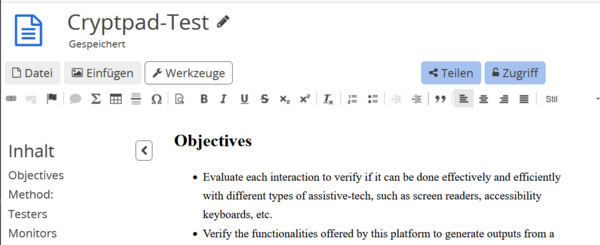
Mit der Tastatur können Nutzende im Texteditor lesen und schreiben, auch der Chat ist zugänglich. Die oberen Schalter (Datei, Bild einfügen, Teilen, Zugriff, Chat, Teilnehmer*innen) sowie die Gliederung können erreicht werden, nicht aber die Formatierungsleiste. Im Kanban-Format lassen sich Einträge bearbeiten, speichern und mit Tags versehen, das Board kann geteilt werden.
Barrieren
- Die Formatierungsleiste ist nicht erreichbar, deshalb können Tastaturnutzende keine Kommentare schreiben, Links oder Tabellen einfügen oder weitere Formatierungen vornehmen, für die es keine Shortcuts gibt.
- Die unter „Datei“ verfügbaren Optionen lassen sich mit der Tastatur nicht erreichen, wie z. B. Versionenverlauf, Tags, Dokumenteneinstellungen usw.
- Die Kommentarfunktion ist für die Tastatur nicht zugänglich.
- Im Kanban-Format sind die Barrieren ähnlich, sie beschränken die Möglichkeiten der Mitarbeit noch stärker. Mit der Tastatur können die Nutzenden keine neuen Boards und keine neuen Einträge anlegen. Die unter Datei und Tags verfügbaren Optionen lassen sich nicht erreichen.
- Das Whiteboard ist für die Tastatur unzugänglich.
Hinweise für die Nutzung
- Das CryptPad lässt sich sehr eingeschränkt mit der Tastatur nutzen.
- Beim Rich-Text-Tditor gelangt man mit der Tastatur zunächst in den Texteditor, in dem man sich ähnlich wie bei anderen Textverarbeitungsprogrammen mit Shortcuts bewegen und Text formatieren kann.
- In die Gliederungsleiste und zu den Schaltflächen Chat, Zugriff, Teilen, Werkzeuge, Bild einfügen, Datei gelangen Nutzende, indem sie zum Ende des Texts springen und mit Rückwarts-Tab (Shift + Tab) zunächst durch die Gliederungsleiste und dann durch die anderen Schaltflächen navigieren.
- Die Formatierungsleiste lässt sich mit der Tastatur nicht erreichen. Zur Formatierung des Texts kann man die bei der Textverarbeitung üblichen Shortcuts benutzen. Links können nur über Copy + Paste eingefügt werden.
- Ähnlich begrenzt funktionieren auch die anderen Formate.
Mit der Sprachsteuerung kann man das CryptPad sehr eingeschränkt bedienen. Eine gleichberechtigte Mitarbeit ist nicht möglich.
Barrieren
- Das Bewegen im Text funktioniert nicht wie bei Word oder anderen Textprogrammen mit der Sprachsteuerung. Man kann scrollen, aber sich nicht gezielt einen Absatz hinauf- oder hinunterbewegen.
- Der Wechsel zwischen Texteingabe und die Aktivierung von Funktionen über elementsteuernde Nummern funktioniert nicht zuverlässig.
- Mit der Sprachsteuerung kann man zeitgleich mit mehreren anderen Teilnehmer*innen praktisch nicht aktiv mitarbeiten.
- Das Dokument stürzt immer wieder ab.
- Exaktes Arbeiten ist nur schwer möglich, weil sich die elementsteuernden Nummern immer ändern, sobald jemand einen Absatz eingefügt hat.
- Mit der Sprachsteuerung lässt sich eigenständig nicht zuverlässig ein CryptPad-Dokument anlegen. Im Test funktionierte das Anlegen eines Kanban-Dokuments gar nicht, ein Whiteboard erst nach mehreren Versuchen.
- In Kanban und Whiteboard konnten nicht zuverlässig alle Funktionen erreicht und bedient werden, da nicht alle Funktionen mit elementsteuernden Nummern belegt sind. So ließ sich im Whiteboard per Sprachsteuerung zwar ein Textkasten anlegen, er konnte dann aber nicht aktiviert werden.
CryptPad ist in allen getesteten Formaten mit Zoomtext oder Browservergrößerung und Farbinvertierung des Betriebssystems (Windows 10) oder Browser (Firefox) im Wesentlichen zu bedienen. Alle Funktionen sind erreichbar und aktivierbar. Beim zeitversetzten Arbeiten treten keine größeren Barrieren auf.
Bei der Echtzeit-Kollaboration erschwert die am Anfang beschriebene schlechte Performance die Orientierung und Mitarbeit sehr. Da Zoomtext selbst auch Arbeitsspeicher benötigt, verschlechtert sich die Performance von CryptPad zusätzlich, sodass sich das Pad bei der Person mit Zoomtext im Test immer wieder aufgehangen hat.
Barrieren
- Der Vollbildmodus des Texteditors ist kein echter Vollbildmodus, da das Textfenster nur geringfügig vergrößert wird, aber die anderen Fenster nicht verschwinden.
- Sobald ein Kommentar geschrieben wurde, lässt sich die Kommentarspalte nicht mehr ausblenden. Das verkleinert das Textfenster, was bei der Nutzung der Vergrößerung unpraktisch ist.
- Beim kollaborativen Arbeiten in Echtzeit wird der vergrößerte Zoomtext-Cursor nicht mehr korrekt angezeigt.
- Beim Whiteboard werden die Farben nicht an den Darkmode angepasst.
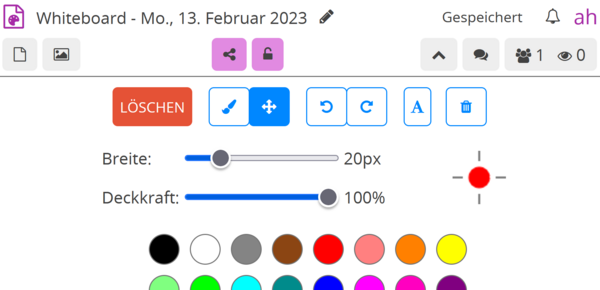
- Beim Whiteboard werden bei einer Vergrößerung nur die Bedienleisten vergrößert, während das Whiteboard selbst verschwindet, siehe Screenshot mit 200 % Vergrößerung (s. Screenshot 2).
Hinweise für die Nutzung
- Bei einer starken Vergrößerung empfiehlt es sich, nicht immer alle Fenster (Gliederung, Kommentar/Chat, Teilnehmer*innen) offen zu haben, weil dadurch das Textfenster sehr schmal wird.
- Das Whiteboard lässt sich besser mit der Lupe bedienen als mit der Vergrößerung.
Hinweise für die Nutzung
- Das Language Tool funktioniert beim Rich Text-Format, aber nicht bei Kanban.
- In Feldern, in denen es nicht funktioniert, sind Korrekturen nur über den Umweg möglich, mit der rechten Maustaste den Text im Language Tool mit „Text in Editor“ zu überprüfen und wieder ins Feld zu kopieren.
Hinweise für Lehrende
- Wenn in Ihrer Lerngruppe Studierende sind, die Screenreader oder Sprachsteuerung nutzen oder nur mit der Tastatur arbeiten, ist eine Echtzeit-Gruppenarbeit mit dem CryptPad nicht möglich. Das Etherpad Lite ist hierfür die bessere Alternative.
- Das CryptPad lässt sich am ehesten für zeitversetztes Arbeiten einsetzen, aber auch hier ist es für Studierende, die mit assistiven Technologien arbeiten, nicht möglich, ganz ohne Assistenz zu arbeiten, da sie außer Text lesen, bearbeiten und hinzufügen sowie chatten, nichts eigenständig machen können.
- Wenn es für zeitversetztes Arbeiten keine Alternative gibt, sollten alle Studierenden in Paaren oder Kleingruppen, damit die Studierenden mit assistiven Technologien alle Funktionen mit der Unterstützung anderer Studierenden nutzen können.
Hinweise für Entwickler*innen
Wir führen die Ergebnisse unserer Tests hier sortiert nach den Richtlinien der in Deutschland gültigen europäischen Norm EN 301 549 auf, auf die die BITV 2.0 des Bundes und der Länder verweist. Die Richtlinien beschreiben die zu erfüllenden Erfolgskriterien. In der WCAG 2.1 sind zusätzlich Techniken angegeben, wie die Kriterien erfüllt werden können. BITV, EN 301 549 und die WCAG 2.1 sind deshalb wichtige Dokumente für die Entwickler*innen, um ihre Anwendungen barrierefrei zu programmieren. Der ARIA Authoring Practices Guide (APG) der W3C gibt zudem Hinweise zur Programmierung barrierefreier Webseiten.
9.1 Wahrnehmbar
9.1.1 Textalternativen
9.1.1.1a Alternativtexte für Bedienelemente
Eine Reihe von Schaltern sind unbeschriftet.
9.1.2.1a Überschriften
9.1.3 Anpassbar
Auf den Formaten gibt es keine semantisch ausgezeichneten Überschriften, die von Screenreadern als Überschriften erkannt werden. Sie können deshalb auch nicht vom Screenreader gezielt angesteuert werden.
9.1.4 Unterscheidbar
9.1.4.4 Auf 200 % vergrößerbar
Bei 200 Prozent Vergrößerung ist das Textfeld kaum noch sichtbar, wenn Kommentare vorhanden sind, da das Kommentarfenster nicht ausgeblendet werden kann. Ist das Gliederungsfenster offen, verschwindet das Textfeld ganz.
9.2 Bedienbar
9.2.1 Per Tastatur zugänglich
9.2.1.1 Ohne Maus nutzbar
Nicht alle Funktionalitäten können mit der Tastatur erreicht werden. Die Formatierungsleiste und die unter „Datei“ verfügbaren Optionen lassen sich mit der Tastatur nicht erreichen. Die Kommentarfunktion ist für die Tastatur nicht zugänglich.
9.2.4 Navigierbar
9.2.4.1 Bereiche überspringbar
Es gibt keine Sprunglinks.
9.2.4.3 Schlüssige Reihenfolge der Tastaturbedienung
Im Rich-Text-Format sind die Bedienelemente oberhalb des Texteditors nur zu erreichen, wenn man das Ende des Texts erreicht und sich dann mit Shift+Tab rückwärts durch die Bedienelemente bewegt.
9.2.5 Eingabemodalitäten
9.2.5.3 Sichtbare Beschriftung Teil des zugänglichen Namens
Sichtbare Beschriftungen von Bedienelementen sollen im zugänglichen Namen des Bedienelements vorkommen. Dies ist häufig nicht erfüllt, was ein Grund für die schlechte Bedienbarkeit mit der Sprachsteuerung ist.
9.3 Verstehbar
9.3.1 Lesbar
9.3.1.2 Anderssprachige Wörter und Abschnitte ausgezeichnet
Es ist für Autor*innen nicht möglich, Abschnitte und Sätze in einer anderen Sprache auszuzeichnen.
9.4 Robust
9.4.1.3 Statusmeldungen programmatisch verfügbar
Es ist nicht möglich, Statusmeldungen über Änderungen am Dokument zu erhalten.
Lizenzhinweis
Zitiervorschlag
„CryptPad - Ergebnisse der Barrierefreiheits- und Usabiltytests und Empfehlungen zum Einsatz in Studium und Lehre. Kompetenzzentrum digitale Barrierefreiheit.nrw, Technische Universität Dortmund, Stand: Juni 2023“, Lizenziert unter: CC BY 4.0.
Ausgenommen von der Lizenz sind verwendete Logos, Bilder und Bedienoberflächen.
