

Kollaborative Whiteboards barrierefrei einsetzen
Autor*innen: Mauro Avila Soto, Annegret Haage, Tom Frederik Leimbrock und Anne Pferdekämper-Schmidt,
veröffentlicht am 05.06.2025
Gemeinsam Brainstormen, Ideen entwickeln, sich austauschen, dynamisch zusammenarbeiten, einen Überblick über ein Thema gewinnen, Inhalte sammeln, Perspektiven verändern, ein Projekt planen – alles didaktische Einsatzszenarien, für die man in der digitalen Hochschullehre, egal ob synchron oder asynchron, schnell bei kollaborativen Whiteboards landet. Beim ersten Blick auf die Tools fällt sofort die schier unbegrenzte Anzahl an Gestaltungsmöglichkeiten auf, mit denen sich jede*r Studierende beteiligen kann. Doch sind die Tools im Hochschuleinsatz auch barrierefrei zugänglich? Gibt es Möglichkeiten, diese barrierefrei einzusetzen?
Das Kompetenzzentrum digitale Barrierefreiheit.nrw hat die Whiteboards Mural und Miro sowie das Whiteboard in Zoom ausführlich getestet. Viele der Ergebnisse lassen sich auch auf andere Whiteboards (wie z. B. das Conceptboard) übertragen, da die Funktionen und Bedienmöglichkeiten ähnlich sind.
Die Whiteboards sind grenzenlos erweiterbare digitale Arbeitsflächen, auf denen Gruppen orts- und zeitunabhängig zusammenarbeiten können. Sie bieten eine Vielzahl von Werkzeugen wie Notizzettel, Textfelder, Zeichen- und Markierungsfunktionen, Formen, Pfeile, Kommentar- und Chatfunktionen sowie die Möglichkeit, Dateien, Bilder, Links oder eingebettete Medien zu integrieren. Inhalte lassen sich in Bereiche strukturieren und mithilfe von Vorlagen für typische Aufgaben wie Brainstorming, Diagrammerstellung oder Projektplanung organisieren. Für die synchrone Zusammenarbeit stehen Funktionen wie Abstimmungen, Timer oder geführte Navigation durch die Hosts zur Verfügung.
Das Whiteboard bei Zoom unterscheidet sich insofern von den anderen Plattformen, weil es in Zoom integriert ist und vor allem live während Zoomsitzungen verwendet wird. Es deckt ebenfalls viele Funktionen ab. Die Whiteboards stehen unabhängig von der Live-Sitzung zur Verfügung, so dass sie von den Teilnehmenden auch nach der Veranstaltung bearbeitet werden können.
Alle getesteten Whiteboards haben auf ihren Seiten Hinweise zur Barrierefreiheit und bieten Tastaturkürzel oder andere spezielle Bedienungshilfen für die Nutzung mit Screenreadern an und liefern oftmals vielfältige Hinweise zur barrierefreien Gestaltung der jeweiligen Boards. Unsere Testergebnisse sind trotzdem ernüchternd.
Toolübergreifende Ergebnisse
Getestete Aufgaben und Funktionen
Die Testungen von Mural, Miro und Zoom-Whiteboard wurden jeweils mit einem individuell gestalteten Board durchgeführt, in dem vorab exemplarische und für die Hochschullehre relevante Elemente (wie Tabellen, Haftnotizen/Sticky Notes bearbeiten und sortieren, eingebundene Bildern und Links wahrnehmen, eigene Themenbereiche erstellen, Timer wahrnehmen) angelegt worden sind. Die Testpersonen haben in Testpaaren nach eigenem Tempo die Whiteboards ausprobiert, zudem gab es jeweils einen Gruppentest, um das kollaborative Arbeiten in Live-Situationen zu testen.
Kollaborative Whiteboards stellen besondere Herausforderungen für die Barrierefreiheit dar – vor allem aufgrund ihrer hohen funktionalen Komplexität und ihrer stark visuellen Ausrichtung. Die Bestrebungen der Hersteller, ihre Whiteboards barrierefreier zu gestalten, sind sehr zu begrüßen. Bisher ist es aber nicht gelungen, überzeugende Lösungen zu finden. Gerade die visuelle und oft räumlich orientierte Interaktion auf den Boards erschwert eine rein tastatur- oder sprachbasierte Navigation erheblich.
Mit der Sprachsteuerung (iOS/Voice Control) war eine aktive Beteiligung bei keinem der getesteten Boards möglich. Grund dafür ist meist, dass zentrale Bedienoberflächen nicht auf semantischem HTML basieren, sondern als dynamische Grafiken (z. B. per Canvas oder SVG) dargestellt werden. Sprachbefehle können dadurch keine klar adressierbaren Ziele erkennen.
Bei unseren Tests haben wir keine derart großen Unterschiede in der Barrierefreiheit und Usability für Nutzende mit Behinderungen gefunden, dass wir ein Board mehr empfehlen können als andere. Wenn Lehrende die Möglichkeit haben, zwischen Whiteboards auszuwählen, empfiehlt es sich, nach Einsatzzweck und den Bedarfen in der Lerngruppe zu entscheiden. Dabei hilft unsere Übersicht zu den einzelnen Whiteboards.
Eine spezielle Problematik ergibt sich beim Whiteboard von Zoom: Das Whiteboard funktioniert aufgrund des hohen Arbeitsspeicherbedarfs nicht gut, wenn zeitgleich assistive Software wie Screenreader und Zoomtext genutzt werden.
Toolübergreifend lassen sich vier Erkenntnisse zusammenfassen, die für alle Whiteboards gelten:
- Es müssen viele Voraussetzungen erfüllt sein, damit kollaborative Whiteboards überhaupt mit assistiver Technologie genutzt werden können. Vor allem Screenreader-Nutzenden ist es sehr schwer gefallen, sich den Aufbau des Boards überhaupt zu erschließen. Nutzende assistiver Technologien brauchen eine Vorbereitungszeit, um sich in Funktionen des Whiteboards und vor allem in die zahlreichen Tastaturkombinationen einzuarbeiten. Ein zusätzliches Problem ist, dass manche Tastaturkombinationen auch von Screenreadern oder dem Browser belegt sind und deshalb nicht funktionieren.
- Die Boards müssen von den Lehrenden gut strukturiert und möglichst barrierefrei gestaltet werden. Dafür bieten alle Whiteboards Funktionen zur Strukturierung der Inhalte (z. B. „Outline“ in Mural, „Frames“ in Miro). Zur barrierefreien Gestaltung gehören zudem ausreichende Kontraste und eine überschaubare Anzahl an Elementen. Ohne diese Vorbereitung der Autor*innen ist die Nutzung von kollaborativen Whiteboards nicht barrierefrei möglich und kann für die inklusive Hochschullehre nicht genutzt werden.
- Auch wenn unter 2. genannte Kriterien erfüllt sind, benötigen Studierende mit fast allen assistiven Technologien für die Bearbeitung und Zusammenarbeit deutlich mehr Zeit, was die didaktischen Vorteile beim Einsatz kollaborativer Whiteboards gravierend reduziert.
- Die häufigen visuellen Veränderungen und übermäßigen Reize durch viele Bewegungen auf einem Board erhöhen die kognitive Anstrengung und erschweren die Konzentration auf wesentliche Inhalte des Boards. Dies führt bei fast allen Nutzer*innen dazu, dass Veränderungen, Anpassungen und Ergänzungen schwer bis kaum nachvollziehbar sind. Die Tools sind sehr komplex, sodass sie mit wenig Routine schwer bedienbar sind bzw. Studierende den Überblick verlieren.
Da die Barrieren vielfältig sind und sich zum Teil von Tool zu Tool unterscheiden, schildern wir zunächst die Ergebnisse zu den verschiedenen Whiteboards. Zum Schluss geben wir didaktische Hinweise, wenn Sie Whiteboards einsetzen wollen.
Unsere Testergebnisse im Einzelnen
Bei den Einzelergebnissen wiederholen wir nicht die allgemeinen Erkenntnisse, die für alle Whiteboards gelten, sondern beschreiben einzelne toolspezifische Barrieren und Usability-Probleme.
Im Mittelpunkt unserer Tests steht die Perspektive der Nutzenden. Wir testen deshalb die Anwendungen mit geschulten studentischen Hilfskräften mit unterschiedlichen Behinderungsprofilen. Die Tester*innen arbeiten entsprechend ihrer unterschiedlichen Behinderungsprofile mit verschiedenen Arbeitstechniken:
- Blindheit und Sehbeeinträchtigung
- Screenreader-Nutzung (JAWS oder NVDA)
- Vergrößerung mit Browser (200 Prozent)
- Vergrößerung mit ZoomText (assistive Software, die ähnlich wie die Bildschirmlupe funktioniert, mit Zusatzfunktionen wie Farbumkehr und Vorlesen)
- Motorische Beeinträchtigungen
- Sprachsteuerung (iOS Voice Control, Safari), manchmal unter Zuhilfenahme von Touch-Gesten
- Tastaturbedienung
Mural
Zu den oben genannten Barrieren bei der Nutzung von Mural, die für alle Whiteboards gelten, kommen einige Barrieren und Usability-Probleme hinzu, die die Arbeit mit dem Tool zusätzlich erschweren können. Dabei ist die Menüführung schwer verständlich, da die englischen Begriffe im Menü von Screenreadern mit der Standard-Sprache Deutsch fehlerhaft vorgelesen werden. Die Orientierung auf dem Board und die Rückmeldung, auf welcher Bearbeitungsebene man sich befindet, ist nicht immer deutlich zu erkennen, da die Feedback-Meldungen des Tools nur kurz eingeblendet werden. Dies erschwert die Wahrnehmung bei der Bedienung mit Tastatur oder Screenreader erheblich.
Weitere Barrieren und Usability-Probleme bei der Nutzung von Mural mit:
- Das Erstellen eines Accounts ist nicht möglich, da Captchas integriert sind.
- Veränderungen/Aktualisierungen auf einem Board sind nicht wahrnehmbar, da keine Statusmeldungen erfolgen.
- Das Erstellen neuer Haftnotizen:
- NVDA: Nicht möglich, da die Tastaturkombination von NVDA & Erstellen neuer Haftnotizen doppelt belegt sind.
- JAWS: Haftnotizen werden an beliebiger Stelle platziert.
- Der Timer wird nicht als solcher identifiziert.
- In Rahmen gruppierte Themenbereiche sind nicht gut erkennbar, da der Rahmen einen geringen Kontrast hat.
- Haftnotizen werden zunächst an beliebiger Stelle gepostet. Die richtige Platzierung ist sehr mühsam.
- Nicht alle Inhalte sind im Chat-Fenster lesbar, da dieses bei großer Vergrößerung abgeschnitten wird.
- Der Bildausschnitt springt an den Seitenanfang des Whiteboards, nachdem eine neue Haftnotiz angelegt wurde.
Zoom-Whiteboard
Ein zentrales Problem bei der Nutzung von Zoom-Whiteboard ist, dass das Whiteboard aufgrund des hohen Arbeitsspeicherbedarfs nicht gut zusammen assistiver Software wie Screenreader und Zoomtext funktioniert. Mit den Screenreadern NVDA und JAWS war dadurch fast gar keine Bedienung möglich und mit ZoomText dauerte es zum Teil lange. Mit der iOS-Sprachsteuerung lässt sich das Board nur lesen, aber nicht aktiv bearbeiten.
Weitere Barrieren und Usability-Probleme bei der Nutzung von Zoom-Whiteboard mit:
- Die Auflösung ist ohne Vergrößerung mittelmäßig, wird aber beim Reinzoomen besser.
- Das Layout ist nicht veränderbar, da die Editierleiste der Elemente mit der Tastatur nicht erreichbar ist.
Miro
Bei der Nutzung von Miro war eine ausschließliche Navigation mit der Tastatur aufgrund von Tastaturfallen, unklaren Tastenkombinationen und inkonsistenter Beschriftung schwierig. Bei Sehbeeinträchtigungen erschweren unklare Rückmeldungen des Tools und inkonsistente Steuerelemente und Beschriftungen die Bedienung.
Weitere Barrieren und Usability-Probleme bei der Nutzung von Miro mit:

- Die Orientierung auf dem Board ist erschwert, da Beschriftungen von Frames und Tabellen mit dem Screenreader nicht wahrnehmbar sind.
- Eine Beteiligung über das Chat-Tool ist mit dem Screenreader nicht möglich, da es aufgrund nicht beschrifteter Schalter nicht auffindbar ist.
- Die Haftnotizen sind nicht ansteuerbar.
- Veränderungen/Aktualisierungen auf einem Board sind nicht wahrnehmbar, da keine Meldungen erfolgen.
- Einzelne Elemente der Benutzeroberfläche, wie z. B. die Teilnehmerauswahl und Formularfelder, nicht zugänglich, da sie bei starker Vergrößerung aus dem sichtbaren Bereich fielen oder sich gegenseitig überlappten.
- Die Chatfunktion ist schwer zu bedienen, da beschriftete Schaltflächen fehlen.
- Das Chat-Tool ist schwer auffindbar.
- Durch Tastaturfallen teilweise eingeschränkte Zugänglichkeit.
Didaktische Konsequenzen und Empfehlungen
Whiteboards sind aufgrund der Funktionsfülle und der räumlich orientierten Interaktionen nicht intuitiv bedienbar. Das erschwert die Bedienung mit assistiven Technologien. Deshalb sollte die erste didaktische Überlegung sein, ob das Whiteboard für den didaktischen Zweck zwingend notwendig ist oder ob ein einfacheres Tool wie digitale Pinnwände oder ein Etherpad den Zweck ebenso erfüllen könnte.
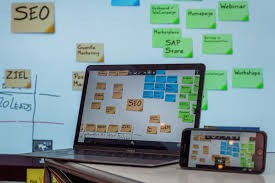
In Live-Settings können sich Studierende, die auf eine Sprachsteuerung oder Screenreader angewiesen sind, nicht gleichberechtigt aktiv beteiligen. Sind Studierende mit diesen Bedarfen in der Lerngruppe, sollte entweder ein einfacheres Tool gewählt werden oder grundsätzlich in Paaren oder Kleingruppen am Board gearbeitet werden.
Stellen Sie Links zu Anleitungen für alle Studierenden zur Verfügung.
Alle Tools sind besser bzw. nur bedienbar, wenn sich Studierende mit ihnen auskennen. Vor der Arbeit den Tools sollte der jeweilige Einsatz angekündigt, auf eine ausführliche und praxisnahe Anleitung und Einführung in das Tool hingewiesen oder dies durch Materialen zum Selbststudium aufbereitet werden. Idealerweise stellen die Hersteller der Tools Anleitungen zu Tastaturkürzeln und erleichterten Bedienung zur Verfügung, auf die Sie in Ihren Anleitungen verweisen können. Gerade für Screenreader-Nutzer*innen empfiehlt sich der Hinweis auf die Menüsprache in Englisch. Es hilft, wenn Lehrende zudem kurz den Aufbau des eigenen Boards erklären und welche Funktionen genutzt werden sollen.
- Anleitungen für Mural
Informationen zu Tastaturkürzeln - Anleitungen für Miro
Zugang zu Miro Boards mit assistiven Technologien, Navigation auf dem Board mithilfe der Tastatur - Anleitungen für Zoom-Whiteboard
Tastaturkürzeln für das Whiteboard
Lizenzhinweis
Zitiervorschlag
„Kollaborative Whiteboards barrierefrei einsetzen. Kompetenzzentrum digitale Barrierefreiheit.nrw, Technische Universität Dortmund, Stand: Juni 2025“, Lizenziert unter: CC BY 4.0.
Ausgenommen von der Lizenz sind enthaltene Logos, Bilder und Bedienoberflächen.
